📢 公告
📢 公告
当前倍率:1×
配额概览
使用统计
用量趋势
至
调用次数
Token 消耗
你的 Key
🔑 Key 与账户绑定:任何设备登录账户都能在这里看到同一个 Key;点「重置 Key」才会换新,旧 Key 立即失效。
配置教程
1
复制你的 Key
sk-...
2
复制你的客户端对应的 Base URL
Anthropic(Claude Code)?不带 /v1,SDK 自动拼 /v1/messages,误带会变成 /v1/v1/messages 导致 404。
https://ai.shimiaocheng.top
OpenAI 兼容(Cursor / ChatBox 等)?带 /v1,客户端自动在后面拼 /chat/completions。
https://ai.shimiaocheng.top/v1
Responses(Codex)?带 /v1,SDK 自动在后面拼 /responses。
https://ai.shimiaocheng.top/v1
复制对应客户端的 Base URL 填到客户端即可;完整图文步骤见下方「客户端配置」。
3
在下方选择你的客户端,按步骤填入即可使用
填 Base URL + 你的 Key + 模型名。支持的模型:
GLM-5.3
GLM-5.3-FLASH
GLM-5.3-FLASH 更省额度(多模态,用法见「常见问题」);两个模型任填一个即可。
| 模型 | 最大输入(上下文) | 最大输出 |
|---|---|---|
| GLM-5.3 | 100 万 tokens(1M) | 128K tokens(131,072) |
| GLM-5.3-FLASH | 100 万 tokens(1M,多模态) | 128K tokens(131,072) |
💡 客户端里若有「最大输出 / Max Output Tokens」设置,建议填 32768 以上——部分客户端默认仅 4000~16000,长回答会被它自己截断(提示「输出被截断/请输入继续」就是它),网关侧并未限制。
ZCode(推荐 · 最简单的接入方式)
ZCode 是 Z.ai(智谱)官方的 AI 编码开发工具,支持添加「自定义供应商」接入本网关:
1. 打开 ZCode,点击对话框中的模型名称打开
2. 在左侧供应商列表底部点
3.
4.
5.
6. 打开该供应商的启用开关并保存。
7. 回到对话框,选中
ZCode 供应商协议仅有
1. 打开 ZCode,点击对话框中的模型名称打开
模型选择器,在列表底部点 管理模型,进入 设置 → 模型设置。2. 在左侧供应商列表底部点
添加供应商;若表单有「API 格式 / 协议类型」字段,选 Chat(OpenAI Chat Completions 格式)(ZCode 默认 Anthropic 协议,需切到 Chat;新版自动识别可跳过)。3.
API 基础 URL 填 https://ai.shimiaocheng.top/v1(带 /v1)。4.
API Key 填页面顶部「你的 Key」框里的 sk-... 值。5.
模型名称 填 GLM-5.3。6. 打开该供应商的启用开关并保存。
7. 回到对话框,选中
GLM-5.3 发一句话测试连通性。ZCode 供应商协议仅有
Chat 与 Anthropic 两种且默认后者:本网关选 Chat,Base URL 带 /v1。Anthropic 格式需额外配置 Header,链路较长。
Claude Code
✅ 原生支持:本网关已原生兼容 Anthropic Messages API(
Base URL 不带
将以下
模型名统一填 GLM-5.3(智谱卡实际调用的就是智谱 GLM-5.3;DeepSeek 卡请填上方高亮的当前池模型)。个别老版本 Claude Code 若模型列表为空,可把这三个变量分别填
/v1/messages),Claude Code 可直接接入,无需中转代理。Base URL 不带
/v1:Claude Code 会自动拼接 /v1/messages,多填会导致路径重复 404。填 https://ai.shimiaocheng.top 即可(见下方配置)。将以下
settings.json 配置复制即用(sk-你的子Key 换成页面顶部「你的 Key」里的值):模型名统一填 GLM-5.3(智谱卡实际调用的就是智谱 GLM-5.3;DeepSeek 卡请填上方高亮的当前池模型)。个别老版本 Claude Code 若模型列表为空,可把这三个变量分别填
claude-sonnet-4-20250514 / claude-opus-4-20250514 / claude-haiku-4-20250514。{
"ANTHROPIC_BASE_URL": "https://ai.shimiaocheng.top",
"ANTHROPIC_API_KEY": "sk-你的子Key",
"ANTHROPIC_CUSTOM_HEADERS": "x-api-key: sk-你的子Key",
"ANTHROPIC_DEFAULT_SONNET_MODEL": "GLM-5.3",
"ANTHROPIC_DEFAULT_OPUS_MODEL": "GLM-5.3",
"ANTHROPIC_DEFAULT_HAIKU_MODEL": "GLM-5.3"
}
配置后完全退出并重启 Claude Code。模型列表里会出现 GLM-5.3,直接用 /model 选中它即可对话。智谱卡无论填 GLM-5.3 还是兼容写法的 claude-* 名,网关都会统一用智谱 GLM-5.3 为你服务(DeepSeek 卡必须填当前池模型名,claude-* 兼容名不适用)。
CC Switch
CC Switch 是 Claude Code 的图形化管理器(GUI)。请用「OpenAI Chat Completions」格式接入(链路短、配置少、最稳),不要用 Anthropic Messages 格式——后者需额外填自定义 Header 且对客户端版本要求高,容易卡:
1. 点
2. Base URL(请求地址)填
3. 认证字段(API Key / 令牌)填页面顶部「你的 Key」框里的
4. 模型填
CC Switch 走 OpenAI 格式时 Base URL 需带
🧩 同时接入 Codex(Codex CLI 走 Responses API,填法与 Claude 不同)
1. 顶部切到
2. Base URL 填
3. 保存后检查生成的
4. 保存 → 在供应商列表点「启用」→ 完全退出并重启 Codex。
⚠️ 下面三种提示都不是你的 Key 有问题:
· 「需要路由」→ 弹
· 「查询失败」:CC Switch 去查 OpenAI 的旧余额接口(
· 「OpenAI Official 不支持路由」:那是 CC Switch 自带的官方条目,与本站无关,忽略即可。
📊 在 CC Switch 卡片上直接显示剩余额度(用量查询)
CC Switch 支持自定义「用量查询」脚本,配置后卡片底部会常驻显示你的剩余额度,无需打开本面板:
1. 悬停本网关的供应商卡片,点 「用量查询」按钮(📊 图标)。
2. 打开顶部 「启用用量查询」 开关,模板选 「自定义」。
3. 把下面整段脚本复制进去(Base URL / API Key 参数留空即可,脚本会用供应商本身配置的凭据;若要填,Base URL 填
💡 脚本里的
4. 点 「测试脚本」,卡片应显示「套餐余额 剩余 xxx tokens」。
5. 「自动查询间隔」建议 30–60 分钟(填 0 关闭自动刷新);保存后供应商处于「当前启用」状态才会后台自动刷新。
💡 点数卡用户:把脚本里的 URL 换成
1. 点
+ 添加供应商 新建时,API 格式选择 OpenAI Chat Completions(需开启路由)。2. Base URL(请求地址)填
https://ai.shimiaocheng.top/v1(必须带 /v1)。3. 认证字段(API Key / 令牌)填页面顶部「你的 Key」框里的
sk-... 值(无需自定义 Header)。4. 模型填
GLM-5.3,保存后切换到该供应商即可对话。CC Switch 走 OpenAI 格式时 Base URL 需带
/v1(与 Claude Code CLI 相反)。修改后建议重启客户端生效。
🧩 同时接入 Codex(Codex CLI 走 Responses API,填法与 Claude 不同)
1. 顶部切到
Codex 标签页(不是 Claude 标签),点 + 添加供应商,格式选「自定义配置 / Custom」——不要选 DeepSeek / Kimi 这类内置预设,选了它会要求「路由转换」(见下方警告)。2. Base URL 填
https://ai.shimiaocheng.top/v1;API Key 填页面顶部「你的 Key」里的 sk-...;模型填 GLM-5.3。3. 保存后检查生成的
~/.codex/config.toml,必须含 wire_api = "responses"(Codex 只认 Responses API,本网关已原生支持)。若被写成了 Chat 格式,点该供应商的「编辑配置」手动补这一行。4. 保存 → 在供应商列表点「启用」→ 完全退出并重启 Codex。
⚠️ 下面三种提示都不是你的 Key 有问题:
· 「需要路由」→ 弹
502 error:该供应商是按 Chat 格式配的,CC Switch 要走本地代理(默认 127.0.0.1:15721)转换协议,代理没起来或地址填错就 502。改「自定义配置」+ wire_api = "responses" 直连即可绕过。· 「查询失败」:CC Switch 去查 OpenAI 的旧余额接口(
/dashboard/billing/subscription),本网关没有这个接口,不影响对话;想看剩余额度用下面的「用量查询」脚本。· 「OpenAI Official 不支持路由」:那是 CC Switch 自带的官方条目,与本站无关,忽略即可。
📊 在 CC Switch 卡片上直接显示剩余额度(用量查询)
CC Switch 支持自定义「用量查询」脚本,配置后卡片底部会常驻显示你的剩余额度,无需打开本面板:
1. 悬停本网关的供应商卡片,点 「用量查询」按钮(📊 图标)。
2. 打开顶部 「启用用量查询」 开关,模板选 「自定义」。
3. 把下面整段脚本复制进去(Base URL / API Key 参数留空即可,脚本会用供应商本身配置的凭据;若要填,Base URL 填
https://ai.shimiaocheng.top/v1):({
request: {
url: "https://ai.shimiaocheng.top/v1/quota",
method: "GET",
headers: {
"Authorization": "Bearer {{apiKey}}"
}
},
extractor: function(response) {
return {
planName: "套餐余额",
remaining: response.quota_token_total_remaining,
total: response.quota_token_total_limit,
used: response.quota_token_total_used,
unit: "tokens"
};
}
})
{{apiKey}} 是 CC Switch 官方占位符,运行时自动替换成你配置的 Key——脚本一个字都不用改。若测试失败,检查用量查询配置面板的「API Key」框是否留空(留空则复用供应商本身的 Key,推荐)或填了正确的 Key。4. 点 「测试脚本」,卡片应显示「套餐余额 剩余 xxx tokens」。
5. 「自动查询间隔」建议 30–60 分钟(填 0 关闭自动刷新);保存后供应商处于「当前启用」状态才会后台自动刷新。
💡 点数卡用户:把脚本里的 URL 换成
https://ai.shimiaocheng.top/dc/v1/quota,extractor 改为 return { planName: "点数余额", remaining: response.points_balance_cny, unit: "¥" };,其余步骤相同(Key 用点数 Key)。
Trae
Trae 支持 OpenAI 兼容的自定义模型Provider。
1. 打开聊天面板右上角
2. 点
3.
4.
5.
1. 打开聊天面板右上角
Settings(设置) → Models(模型)。2. 点
+ 添加模型,选「自定义模型」,API 格式选 OpenAI Chat Completions。3.
自定义请求地址 填 https://ai.shimiaocheng.top/v1。4.
API 密钥 填页面顶部「你的 Key」框里的 sk-... 值。5.
模型 ID 填 GLM-5.3,保存后即可选用。
「完整 URL / Full URL」开关保持关闭(默认即为关闭):开启后 Trae 不再自动拼接 /chat/completions,对话将全部 404。
Codex (OpenAI CLI)
✅ 原生支持:本网关已实现 OpenAI Responses API 翻译层(
1. 安装 Codex CLI(需 Node 22+):
2. 编辑配置文件
4. 运行
说明:
用 CC Switch 图形化管理配置?可以,但 Codex 在 CC Switch 里的填法与 Claude 不同(要选「自定义配置」并确保
/v1/responses),OpenAI Codex CLI 可直接接入,无需中转代理。Codex(2026)只走 Responses API,普通「OpenAI 兼容」填法(仅填 /v1)对它无效。1. 安装 Codex CLI(需 Node 22+):
npm install -g @openai/codex2. 编辑配置文件
~/.codex/config.toml(不存在则新建),填入以下内容(sk-你的子Key 换成页面顶部「你的 Key」里的值):model = "GLM-5.3"
model_provider = "shimiaocheng"
[model_providers.shimiaocheng]
name = "我的网关"
base_url = "https://ai.shimiaocheng.top/v1"
env_key = "GW_API_KEY"
wire_api = "responses"
requires_openai_auth = false
3. 在终端把 Key 注入环境变量(sk-你的子Key 同上):export GW_API_KEY="sk-你的子Key"4. 运行
codex 即可开始对话。Codex 会自动向 /v1/responses 发起请求,网关将其翻译为上游模型并返回。说明:
model_provider 的 id 不能用 openai / ollama 等保留字;智谱卡 model 填 GLM-5.3 即可(填其他名称也会被统一映射为智谱默认模型);DeepSeek 卡必须填 GLM-5.3(当前池模型,填其他名称会被拒绝,请从上方「支持的模型」复制)。
用 CC Switch 图形化管理配置?可以,但 Codex 在 CC Switch 里的填法与 Claude 不同(要选「自定义配置」并确保
wire_api = "responses",否则会因「需要路由」弹 502)。
查看 CC Switch 教程的 Codex 部分 →
Cursor
Cursor 是 OpenAI 兼容客户端,可直接自定义 Base URL。
1. 打开
2. 勾选
3.
4.
5. 点击
1. 打开
Settings(设置) → Models(模型)。2. 勾选
Override OpenAI Base URL,填入 https://ai.shimiaocheng.top/v1。3.
API Key 填页面顶部「你的 Key」框里的 sk-... 值。4.
Model 填 GLM-5.3。5. 点击
Verify 验证通过后即可对话。
ChatBox
ChatBox 是支持 OpenAI 兼容协议的通用聊天客户端(Windows / macOS / 手机端均可)。
1. 打开 ChatBox,点击侧边栏
2.
3.
4.
5.
6. 点击
1. 打开 ChatBox,点击侧边栏
设置(齿轮图标)→ 模型提供方(Model Provider)→ 点底部 添加。(首次启动欢迎页可直接选「使用自己的 API Key 或本地模型」进入)2.
API 模式 选 OpenAI API 兼容(OpenAI API Compatible)。3.
API 域名 填 https://ai.shimiaocheng.top/v1(末尾 /v1 不可省略)。4.
API 密钥 填页面顶部「你的 Key」框里的 sk-... 值。5.
模型 填 GLM-5.3;若下拉列表没有该模型,手动添加模型名即可。6. 点击
保存,点「Check 检查」确认连接成功;新建对话发一句「你好」测试,能正常回复即配置成功。
OpenCode
OpenCode 是开源 AI 编码 agent,通过配置文件接入 OpenAI 兼容 Provider。
1. 编辑配置文件
2. 在
在
3. 重启 OpenCode,选择该 Provider 与
1. 编辑配置文件
~/.config/opencode/opencode.json(不存在则新建)。2. 在
providers 中新增一个 openai-compatible 类型的 Provider:baseUrl 填 https://ai.shimiaocheng.top/v1;apiKey 填页面顶部「你的 Key」框里的 sk-... 值;在
models 里添加一项名称为 GLM-5.3。3. 重启 OpenCode,选择该 Provider 与
GLM-5.3 模型即可。
WorkBuddy
WorkBuddy 支持添加「自定义模型服务」,以 OpenAI 兼容格式接入本网关:
1. 打开 WorkBuddy →
2. 点击
3.
4.
5.
若客户端要求逐模型添加,条目名称须与上方「支持的模型」一致。
1. 打开 WorkBuddy →
设置 → 模型服务(模型 Provider)。2. 点击
添加自定义 Provider,类型选择 OpenAI Compatible。3.
API Base URL 填 https://ai.shimiaocheng.top/v1(带 /v1)。4.
API Key 填页面顶部「你的 Key」框里的 sk-... 值。5.
模型 填 GLM-5.3,保存后选用该模型对话即可。若客户端要求逐模型添加,条目名称须与上方「支持的模型」一致。
CodeBuddy
CodeBuddy 通过
1. 打开配置文件:用户级
2. 在
models.json 自定义模型,仅支持 OpenAI 接口格式:1. 打开配置文件:用户级
~/.codebuddy/models.json(国内版为 ~/.codebuddycn/models.json),不存在则新建;也可在 VS Code 命令面板执行 CodeBuddy: Open Model Configuration 直接打开。2. 在
models 数组里新增一项(sk-你的子Key 换成页面顶部「你的 Key」里的值):{
"models": [
{
"id": "GLM-5.3",
"name": "GLM-5.3",
"vendor": "OpenAI",
"apiKey": "sk-你的子Key",
"url": "https://ai.shimiaocheng.top/v1/chat/completions",
"supportsToolCall": true
}
]
}
3. 保存后配置会自动热重载(约 1 秒),在模型下拉里选中 GLM-5.3 即可对话。url 需为完整接口路径(以 /chat/completions 结尾),CodeBuddy 不自动拼接。模型 id / name 可自定义,建议与「支持的模型」一致;如需限制下拉列表,可加 "availableModels": ["GLM-5.3"]。
Pi Agent
Pi 是开源终端 AI 编码 agent(
1. 安装(需 Node 20+):
2. 编辑配置文件
pi-mono),通过 models.json 注册自定义供应商接入本网关(OpenAI 兼容):1. 安装(需 Node 20+):
npm install -g @mariozechner/pi-coding-agent,运行 pi --version 验证。2. 编辑配置文件
~/.pi/agent/models.json(不存在则新建),填入以下内容(sk-你的子Key 换成页面顶部「你的 Key」里的值):{
"providers": {
"molitoken": {
"baseUrl": "https://ai.shimiaocheng.top/v1",
"api": "openai-completions",
"apiKey": "sk-你的子Key",
"models": [
{
"id": "GLM-5.3",
"name": "GLM-5.3",
"reasoning": false,
"input": ["text"],
"cost": { "input": 0, "output": 0, "cacheRead": 0, "cacheWrite": 0 },
"contextWindow": 1000000,
"maxTokens": 128000
}
]
}
}
}
3. 进入项目目录运行 pi,输入 /model 打开模型选择器,选 molitoken → GLM-5.3 即可开始对话。baseUrl 带 /v1(OpenAI 兼容端点);api 选 openai-completions;apiKey 支持 "$ENV_VAR" 环境变量引用。配置文件在打开 /model 时热重载。
Harness(DeepSeek Harness · dsh)
✅ 原生支持:DeepSeek Harness(命令行
1. 安装(需 Node 18+):
2. 点开左下角头像菜单 →
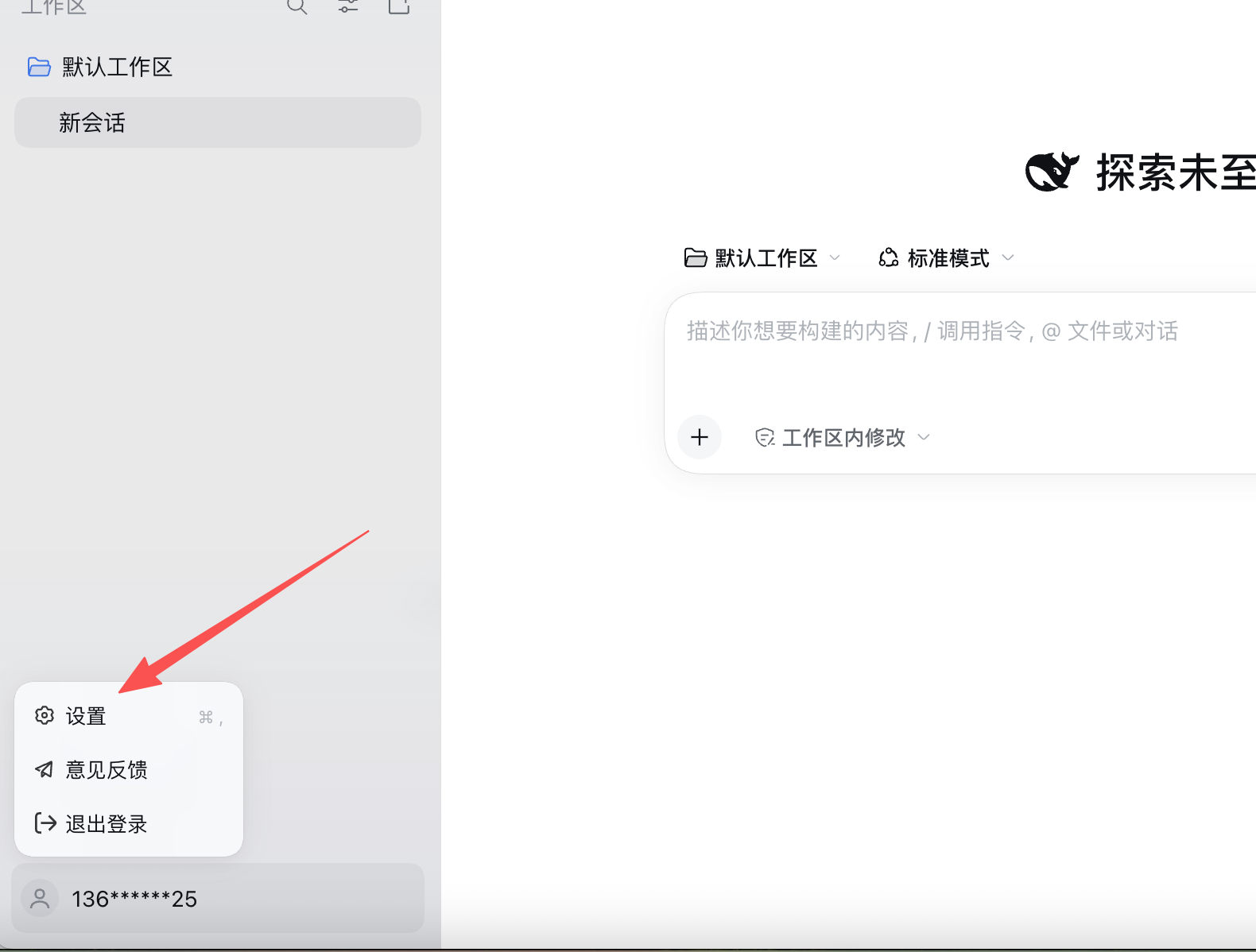 🔍 点击看大图
① 左下角头像菜单 →
 🔍 点击看大图
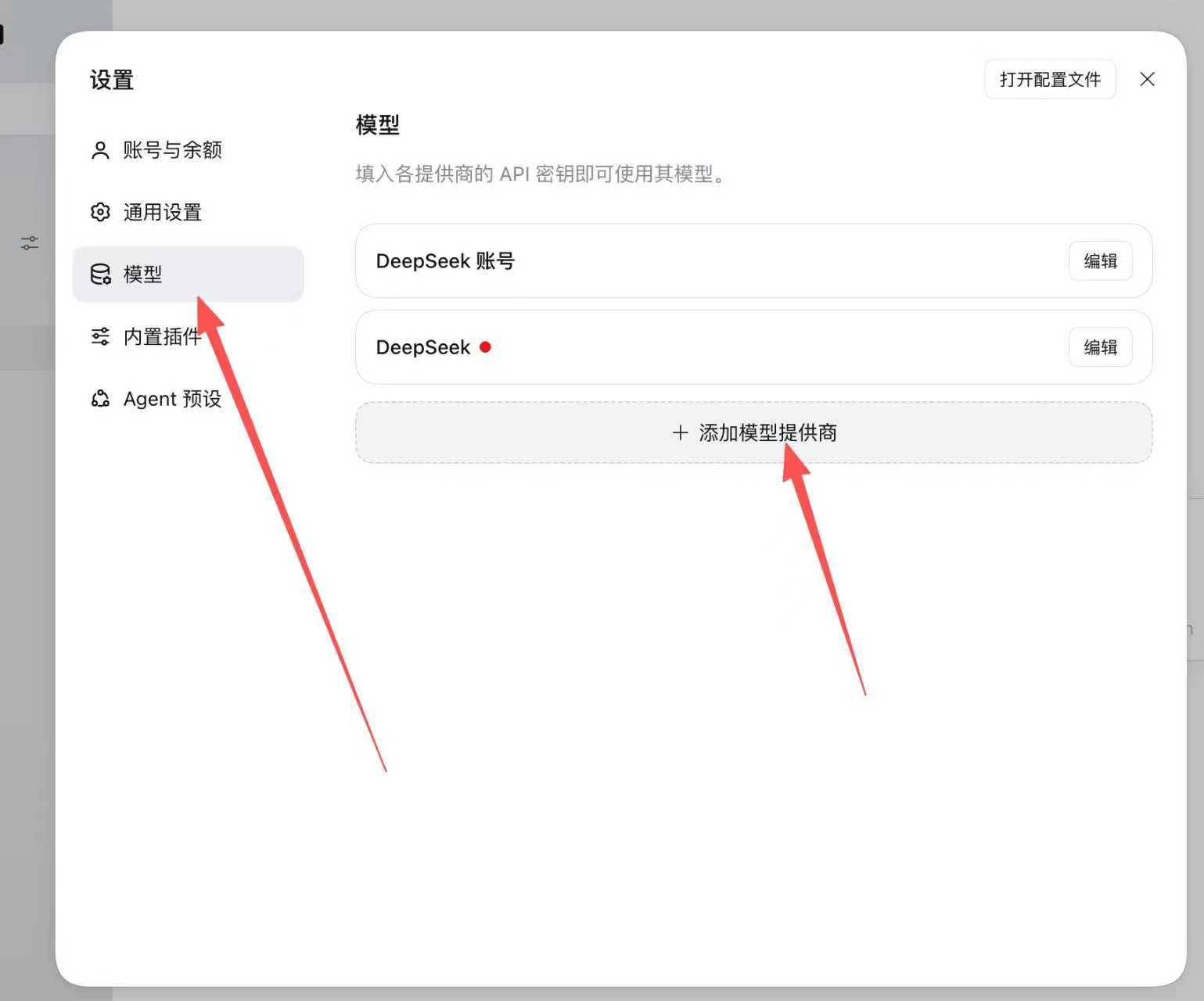
② 左侧
 🔍 点击看大图
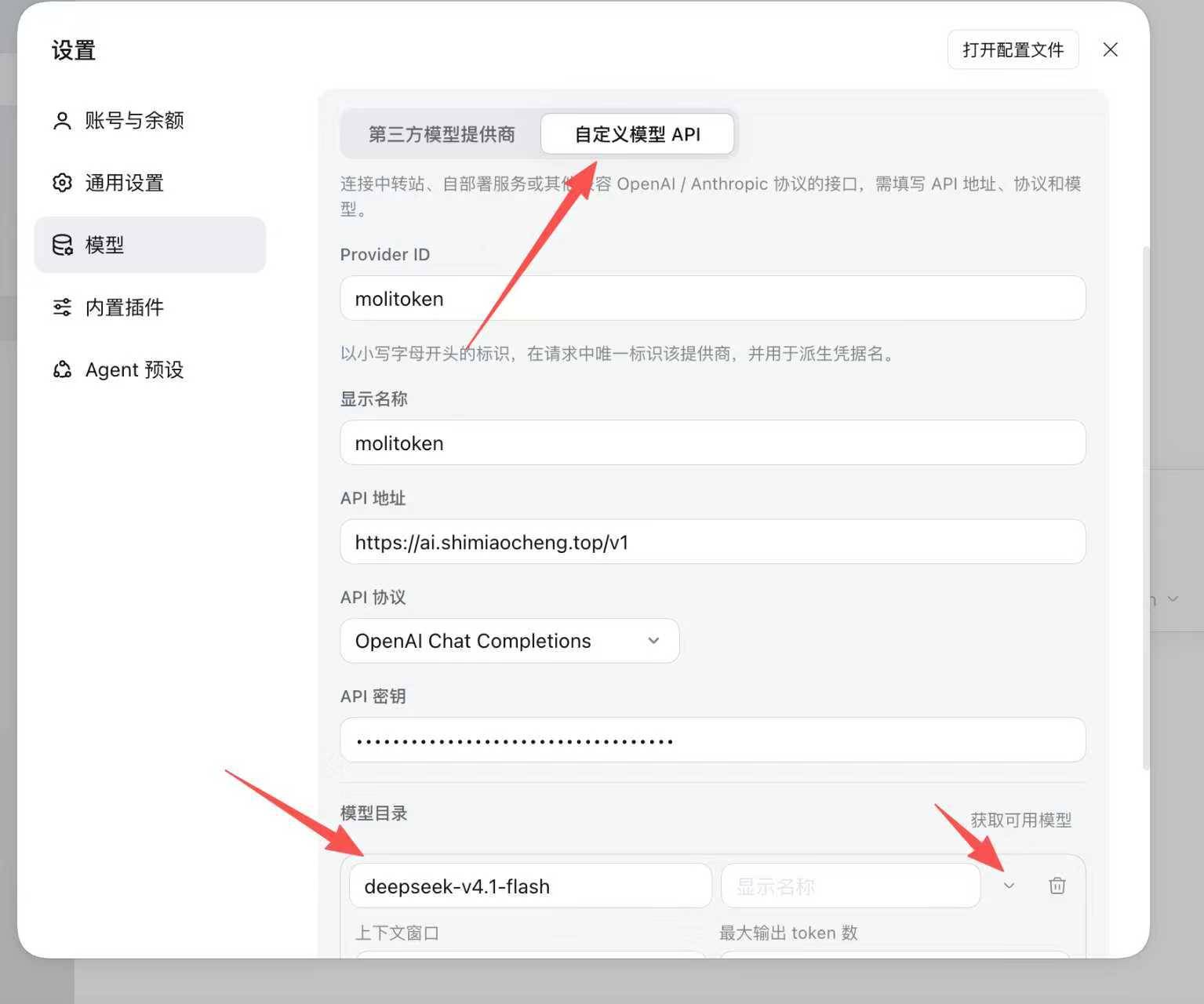
③ 切到
 🔍 点击看大图
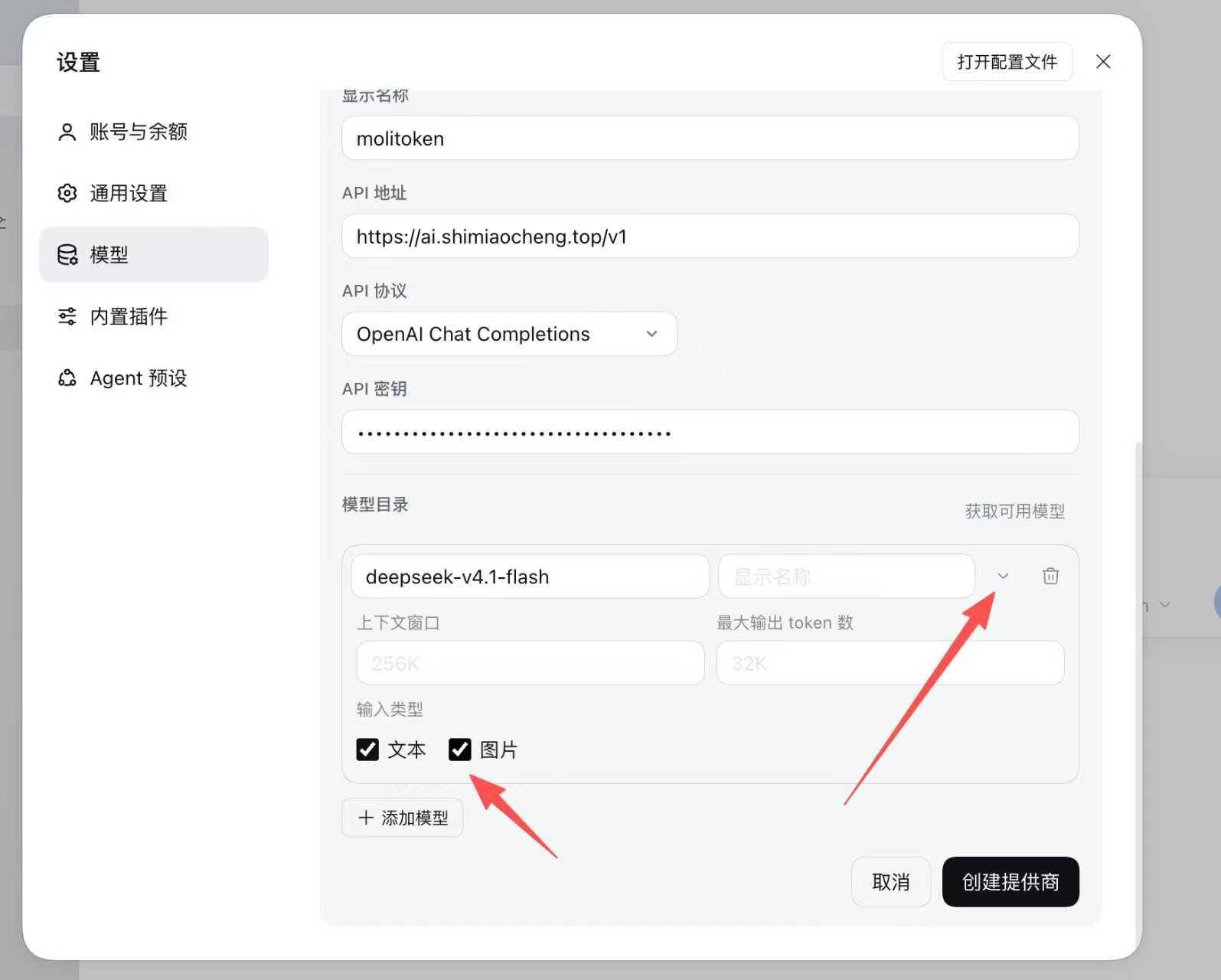
④ 同一页下半部:
每个 Provider 仅支持一种协议,本网关选
dsh,本地 Web UI 图形化配置,无需改文件)支持添加「自定义模型 API」,以 OpenAI 兼容格式接入本网关。1. 安装(需 Node 18+):
npx @deepseek-ai/dsh web,浏览器打开 http://127.0.0.1:3080。2. 点开左下角头像菜单 →
设置:
🔍 点击看大图
① 左下角头像菜单 → 设置(图中红色箭头为点击位置)。
3. 左侧选 模型,点 + 添加模型提供商:
🔍 点击看大图
② 左侧 模型 → + 添加模型提供商。
4. 把卡片切到 自定义模型 API 页,按下图逐项填写:
🔍 点击看大图
③ 切到 自定义模型 API 页:Provider ID 填小写名(如 molitoken,保存后不可更改)· 显示名称 随意 · API 地址 填 https://ai.shimiaocheng.top/v1(必须带 /v1)· API 协议 选 OpenAI Chat Completions · API 密钥 填页面顶部「你的 Key」框里的值。
🔍 点击看大图
④ 同一页下半部:模型目录 点 获取可用模型 自动拉取清单(拉不到就手填模型 ID,效果一样);输入类型 勾上 文本 与 图片(本网关支持识图);确认后点 创建提供商。
模型名按你当前这张卡可用的模型填(截图中为 deepseek 卡示例,仅作演示):GLM-5.3。
5. 保存后点 Choose workspace 选一个项目目录(不选工作区,输入框是灰的、无法对话),再在模型选择器里选中刚配的模型即可开始。每个 Provider 仅支持一种协议,本网关选
OpenAI Chat Completions;如需 Anthropic 协议另建 Provider(Base URL 不带 /v1)。Harness 为开发者预览版(0.2.0-rc),界面字段可能随版本调整。
用兑换码续费 / 升级
把新买的兑换码绑定到本账户,即刻生效:
- 额度叠加——总 / 周 token 额度在现有基础上累加
- 5 小时额度重置——当前用量清零、重新计满(新码档位更高时上限同步升级)
- 有效期重算——自续费日期起,重新计算 30 天有效期
Key 保持不变,客户端无需重新配置。
下一步:把 Key 配到你的客户端就能用
选你的客户端,直接跳到对应配置步骤:
兑换记录
本账户全部兑换成功的记录(时间倒序,最多 500 条)。额度单位为 token;兑换码脱敏显示。
| 兑换时间 | 套餐 | 兑换码 | 总额度 | 周额度 | 5h 额度 | 有效期 |
|---|---|---|---|---|---|---|
| 加载中… | ||||||
调用记录明细
用量统计
展示你最近的 API 调用(每页 20 条,最多翻 50 页)。模型列为请求使用的模型名称;时间为北京时间。 导出对账: 至
| 时间 | 模型 | 输入 | 输出 | 总Token | 倍率 | 状态 | 首字 | 耗时 |
|---|---|---|---|---|---|---|---|---|
| 点击「调用记录」标签加载… | ||||||||
常见问题
按高频顺序整理。如果本页没有覆盖你的问题,请携带「调用记录」页的状态码与时间联系我们。
GLM-5.3-FLASH 是什么?怎么用?
✅ 已上线:GLM-5.3-FLASH 是智谱新一代原生多模态模型(支持图片/视频/文件输入),上下文 1M。计量计费与 GLM-5.3 完全一致(按时段倍率、按 token 统一计),智谱侧更省配额——同样额度用得更久。
怎么用:任一 OpenAI 兼容客户端里,把模型名从 GLM-5.3 改成
快速验证(curl):
💡 视觉 Coding 玩法:flash 原生多模态,可以把页面截图发给它让它复刻界面,或丢文档进去问问题——写代码 + 看图两不误。
怎么用:任一 OpenAI 兼容客户端里,把模型名从 GLM-5.3 改成
GLM-5.3-FLASH 即可,Base URL 和 Key 都不变(模型名见配置教程第 3 步「支持的模型」)。快速验证(curl):
curl https://ai.shimiaocheng.top/v1/chat/completions \
  -H "Authorization: Bearer sk-你的子Key" \
  -H "Content-Type: application/json" \
  -d '{"model":"GLM-5.3-FLASH","messages":[{"role":"user","content":"你好"}]}'
✅ 适用范围:Claude Code 与 Codex 也可用 flash——在这两类客户端的配置里把模型名填成 GLM-5.3-FLASH 即可(不填或填 claude-* / gpt-* 等其他名字仍走 GLM-5.3)。Cursor / ChatBox / Trae / OpenCode 等所有手动填模型的客户端同样支持。💡 视觉 Coding 玩法:flash 原生多模态,可以把页面截图发给它让它复刻界面,或丢文档进去问问题——写代码 + 看图两不误。
调用记录的「状态」列有哪些值?分别是什么意思?
状态列即 HTTP 状态码,共 7 种。按出现频率从高到低:
✓ 200 成功:调用正常完成,Token 正常计量,无需任何处理。
✕ 429 请求被拒:最常见的一类,细分 5 种语义,见下一个问题。
✕ 400 请求无效:请求体 JSON 格式错误,或模型名不在白名单内。检查请求体语法;模型名填
✕ 502 网关超时:上游服务响应超时,多见于超长上下文的请求。稍后重试或减小单次请求规模。
✕ 500 / 503 上游异常:上游服务商内部错误或临时维护/过载。属于偶发,稍后重试即可。
✕ 401 认证失败:Key 填写错误或已失效。核对客户端中填写的 Key 与本页「我的Key」是否一致。
✓ 200 成功:调用正常完成,Token 正常计量,无需任何处理。
✕ 429 请求被拒:最常见的一类,细分 5 种语义,见下一个问题。
✕ 400 请求无效:请求体 JSON 格式错误,或模型名不在白名单内。检查请求体语法;模型名填
GLM-5.3。✕ 502 网关超时:上游服务响应超时,多见于超长上下文的请求。稍后重试或减小单次请求规模。
✕ 500 / 503 上游异常:上游服务商内部错误或临时维护/过载。属于偶发,稍后重试即可。
✕ 401 认证失败:Key 填写错误或已失效。核对客户端中填写的 Key 与本页「我的Key」是否一致。
429 具体是哪种额度问题?怎么区分和处理?
429 有 5 种细分场景,客户端收到的报错文案可以直接区分:
1. 本周 Token 已超限(最常见):周额度已用尽。等概览页显示的周重置时间自动恢复,或用「续费/升级」tab 绑定新码续费。
2. 并发数超限(concurrency_limit_exceeded):同时在途的请求数超过账户并发上限。降低客户端并发(如关掉并行子任务)后自动恢复。ℹ️ 并发拒绝不扣 Token,只记一条审计行,不用担心额度损失。
3. 5 小时内 Token 已超限:5 小时滚动窗口额度用尽。窗口从你首次消耗时刻起每 5 小时滚动回补,到概览页显示的重置时间自动恢复;也可续费提高额度。
4. 上游限流(Upstream returned 429):上游服务商临时限流,与你账户额度无关。稍等片刻自动恢复,无需处理。
5. Token 额度已用尽:总量用尽。用「续费/升级」tab 续费——有效期内续费总额度累加,账户到期后续费按新码额度从头起算。
1. 本周 Token 已超限(最常见):周额度已用尽。等概览页显示的周重置时间自动恢复,或用「续费/升级」tab 绑定新码续费。
2. 并发数超限(concurrency_limit_exceeded):同时在途的请求数超过账户并发上限。降低客户端并发(如关掉并行子任务)后自动恢复。ℹ️ 并发拒绝不扣 Token,只记一条审计行,不用担心额度损失。
3. 5 小时内 Token 已超限:5 小时滚动窗口额度用尽。窗口从你首次消耗时刻起每 5 小时滚动回补,到概览页显示的重置时间自动恢复;也可续费提高额度。
4. 上游限流(Upstream returned 429):上游服务商临时限流,与你账户额度无关。稍等片刻自动恢复,无需处理。
5. Token 额度已用尽:总量用尽。用「续费/升级」tab 续费——有效期内续费总额度累加,账户到期后续费按新码额度从头起算。
为什么我的 Token 消耗特别快?什么是倍率?
高峰期(周一至周五 14:00–18:00(UTC+8))所有调用按 3× 倍率计量,其余时间 1×。也就是说高峰期一次消耗 10,000 token 的请求,会实际扣减 30,000 的额度。「调用记录」的倍率列会标注每笔的倍率,>1× 的会橙色高亮。
💡 想省额度:把大批量任务挪到高峰时段之外跑,消耗直接降为 1/3。
💡 想省额度:把大批量任务挪到高峰时段之外跑,消耗直接降为 1/3。
额度什么时候重置?
三个维度各自独立重置,具体时间点见「配额概览」每个卡片右侧的重置时间:
· 5 小时窗口:每用户滚动窗口——从你首次消耗的时刻起每 5 小时滚动回补(与上游智谱的动态刷新机制一致),各用户的重置时刻因而不尽相同;
· 周额度:按周对齐重置;
· 总额度:不按周期重置——有效期内持续累计,账户到期时随账户一起清零,续费后按新码额度起算。
兑换码续费会把有效期从续费日重算、总/周额度累加(到期后按新码重起),Key 保持不变。
· 5 小时窗口:每用户滚动窗口——从你首次消耗的时刻起每 5 小时滚动回补(与上游智谱的动态刷新机制一致),各用户的重置时刻因而不尽相同;
· 周额度:按周对齐重置;
· 总额度:不按周期重置——有效期内持续累计,账户到期时随账户一起清零,续费后按新码额度起算。
兑换码续费会把有效期从续费日重算、总/周额度累加(到期后按新码重起),Key 保持不变。
Key 失效了 / 提示 401 怎么办?
1. 核对客户端里填的 Key 与本页「我的Key」完全一致(注意前后空格);
2. 账户到期后 Key 会被禁用——在「续费/升级」tab 绑定新码即可恢复,Key 不变;
3. 若确认 Key 无误仍 401,带上状态码与时间联系我们。
2. 账户到期后 Key 会被禁用——在「续费/升级」tab 绑定新码即可恢复,Key 不变;
3. 若确认 Key 无误仍 401,带上状态码与时间联系我们。
客户端报 404 / 连接失败?
绝大多数是 Base URL 填法问题,不同客户端规则不同(详见「客户端配置」tab):
· OpenAI 兼容客户端(Cursor / ChatBox / Trae / CC Switch / Codex 等):
· Claude Code CLI(Anthropic 格式):
· Trae 专属:「完整 URL / Full URL」开关保持关闭,开启后将不再自动拼接
· OpenAI 兼容客户端(Cursor / ChatBox / Trae / CC Switch / Codex 等):
https://ai.shimiaocheng.top/v1(带 /v1);· Claude Code CLI(Anthropic 格式):
https://ai.shimiaocheng.top(不带 /v1);· Trae 专属:「完整 URL / Full URL」开关保持关闭,开启后将不再自动拼接
/chat/completions,对话全部 404。
套餐到期或账户被禁用有什么表现?
套餐(智谱卡)到期后:配额概览的「智谱套餐有效期」行会变红、智谱卡 Key 的请求被拒(提示智谱套餐已过期),绑定新兑换码即可续期,客户端配置不变;点数 Key 与点数钱包不受影响(账户永不过期,预付余额在即可继续用)。账户被禁用则全部 Key 停用。